Die kurze Antwort
Wähle eine zum Inhalt passende Bildform und prüfe Exportdatei sowie tatsächliche Upload-Vorschau. LinkedIns Fotohilfe nennt aktuell 5 MB als Grenze, mindestens 552 × 276 Pixel und 1080 Pixel Breite als Empfehlung. Daraus folgen weder lesbare Beschriftungen noch überall identische Zuschnitte.
Das nimmst du mit
- Pixelmaße, Dateigröße und Darstellungsgröße getrennt prüfen.
- Die Kernaussage auch im Begleittext und einem passenden Textalternativangebot zugänglich machen.
- Eine empfohlene Breite ist ein Ausgangspunkt und kein allgemeiner Formatsieger.
Upload-Regel und Gestaltung unterscheiden
Nutze die aktuelle Hilfe für die tatsächlich geplante Veröffentlichungsfläche. Ein normaler Fotobeitrag unterscheidet sich von Profilbanner, Dokumentseite oder bezahlter Anzeige. Eine Maßtabelle für Werbung ist keine verbindliche Vorgabe für jeden organischen Beitrag.
Bei normalen Fotos sind Dateigrößengrenze und Mindestmaße Annahmebedingungen; die empfohlene Breite ist ein Hinweis. Untersuche die exportierte Datei selbst. Eine geänderte Zeichenfläche belegt weder die Maße des Downloads noch die Einhaltung der Upload-Größe.
Die Form um die Information herum wählen
Eine quadratische Fläche mit 1080 × 1080 Pixeln kann als eigenes Ausgangsbeispiel für einen kompakten Gedanken dienen. Ein breites Diagramm braucht eventuell mehr horizontalen Platz; eine lange Erklärung passt vielleicht auf mehrere lesbare Dokumentseiten. Das sind Entscheidungen zum Inhalt und keine gemessenen Reichweitenvorteile.
Halte bedeutsame Beschriftungen von Rändern fern, die Vorschaubilder oder andere Flächen beschneiden könnten. Verkleinere eine dichte Tabelle nicht so lange, bis alles hineinpasst. Zeichne den relevanten Vergleich neu oder verwende ein Dokument und erkläre die Kernaussage bereits im Begleittext.
| Material | Mögliche Vorbereitung | Prüfung |
|---|---|---|
| Ein Vergleich | Ein Bild mit eindeutiger Einheit und Beschriftung | Ist der tatsächliche Vergleich erkennbar? |
| Breite Detailtabelle | Gewählter Ausschnitt oder Dokument | Bleibt der notwendige Kontext erhalten? |
| Mehrere aufeinanderfolgende Schritte | Getrennte lesbare Dokumentseiten | Ergibt die Reihenfolge ohne Animation Sinn? |
Das Verkleinerungsproblem abschätzen und danach prüfen
Ein konstruiertes Beispiel zeigt einen 1080 Pixel breiten Export mit 320 Pixeln Darstellungsbreite. Der Faktor beträgt 320 ÷ 1080, also etwa 0,296. Eine nominell 36 Pixel große Beschriftung würde vor weiteren Layouteffekten auf etwa 10,7 Pixel schrumpfen. Die Rechnung warnt vor Verkleinerung und misst keine echte Handy-Lesbarkeit.
Öffne den tatsächlichen Export bei realistischer schmaler Breite und lies die kleinste bedeutsame Beschriftung. Prüfe Kontrast, Einheiten, Legende und die Zuordnung zwischen Text und Diagrammzeichen. Vergrößere Schrift, reduziere Nebendetails oder ändere das Format, wenn die Kernaussage schwer erkennbar wird. Ein gelungener Upload beantwortet diese Frage nicht.
Endgültige Datei und Zuschnitt kontrollieren
Exportiere eine öffentliche Fassung ohne private Kundennamen, interne Tabs oder fremde Browserbereiche. Prüfe Maße und Bytes nach dem Export und die hochgeladene Fassung im Beitragsfenster. LinkedIn bietet für Fotos Bearbeitung, Zuschnitt und Alternativtext; nutze die tatsächlich auf deinem Gerät verfügbaren Funktionen.
Entfernt ein Ausschnitt eine Einheit, Quellenangabe oder einen nötigen Diagrammteil, bereite eine andere Anordnung vor. Ein irreführender Ausschnitt wird durch passend gefüllte Fläche nicht besser. Komprimierung kann dünne Linien und kleine Schrift verwischen. Vergleiche Vorschau und Export und halte bei ähnlichen Dateien die verwendete Version privat fest.
- Veröffentlichungsfläche wählen und aktuelle Hilfe prüfen.
- Öffentlichen Export mit sinnvollen Beschriftungen und Rändern vorbereiten.
- Maße, Dateigröße und schmale Leseansicht kontrollieren.
- Zuschnitt, Dateiversion, Alternativtext und Zielgruppe im Beitragsfenster prüfen.
- Nach beabsichtigter Veröffentlichung den tatsächlichen Beitrag ansehen.
Die zentrale Information auch als Text anbieten
Ein hilfreicher Alternativtext richtet sich nach dem Bildzweck. Bei einem fiktiven Diagramm mit zwei Prüfwarteschlangen nennt er Gruppen, Einheit und relevante Differenz. Eine Reihe werblicher Schlüsselwörter ersetzt die Erklärung nicht. Für komplexe Details kann ein benachbarter Text oder ein zugängliches Zusatzdokument nötig sein.
Die Hauptaussage sollte ohne perfekte Sicht, Farberkennung oder Bilddownload verständlich bleiben. Dieser Ablauf unterstützt die Vorbereitung einer lesbaren Datei. Er testet nicht jede Hilfstechnologie, bestätigt keine umfassende Barrierefreiheitskonformität und belegt keinen Interaktionsvorteil bestimmter Maße.
Einen tatsächlichen Ausschnitt mit verlorener Erklärung prüfen
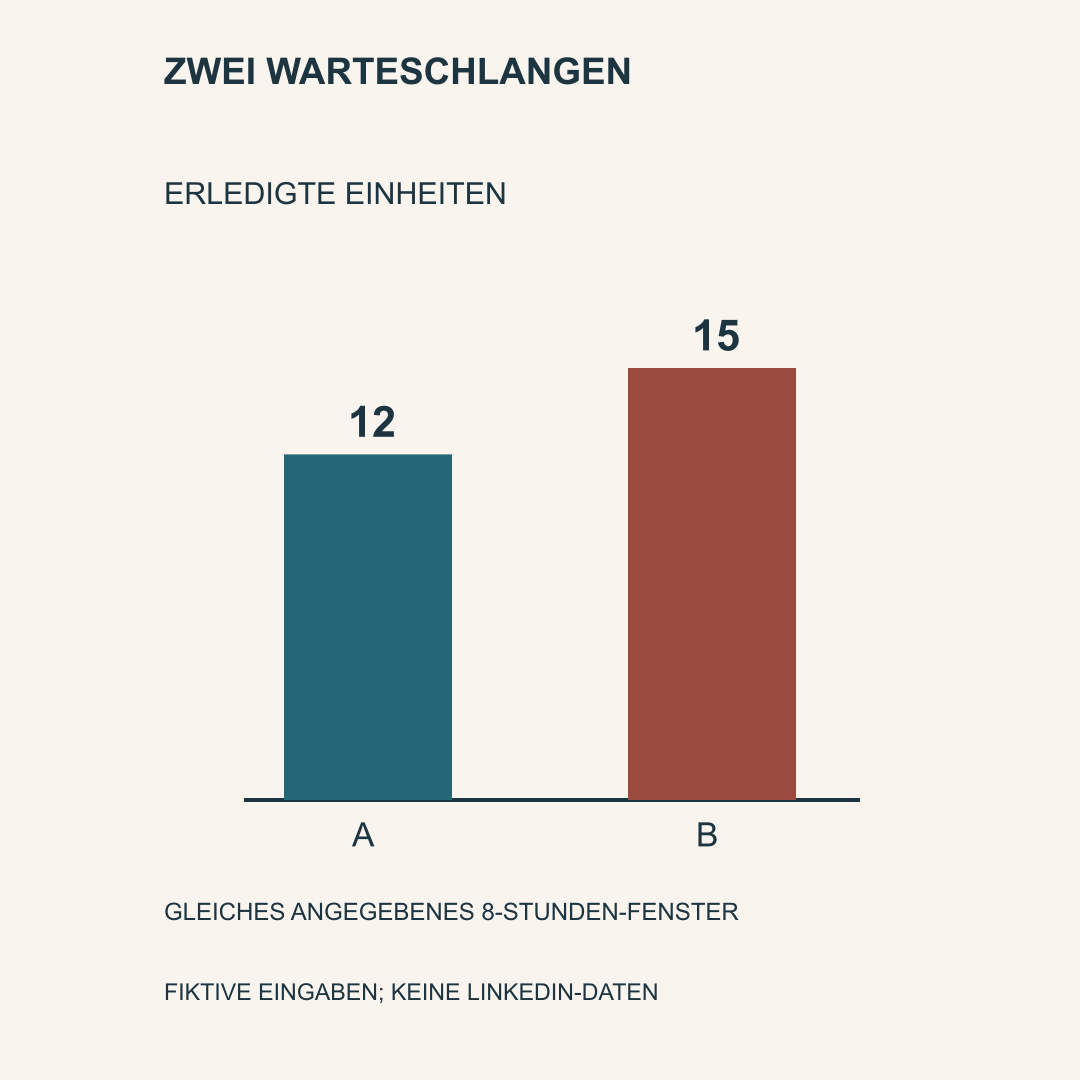
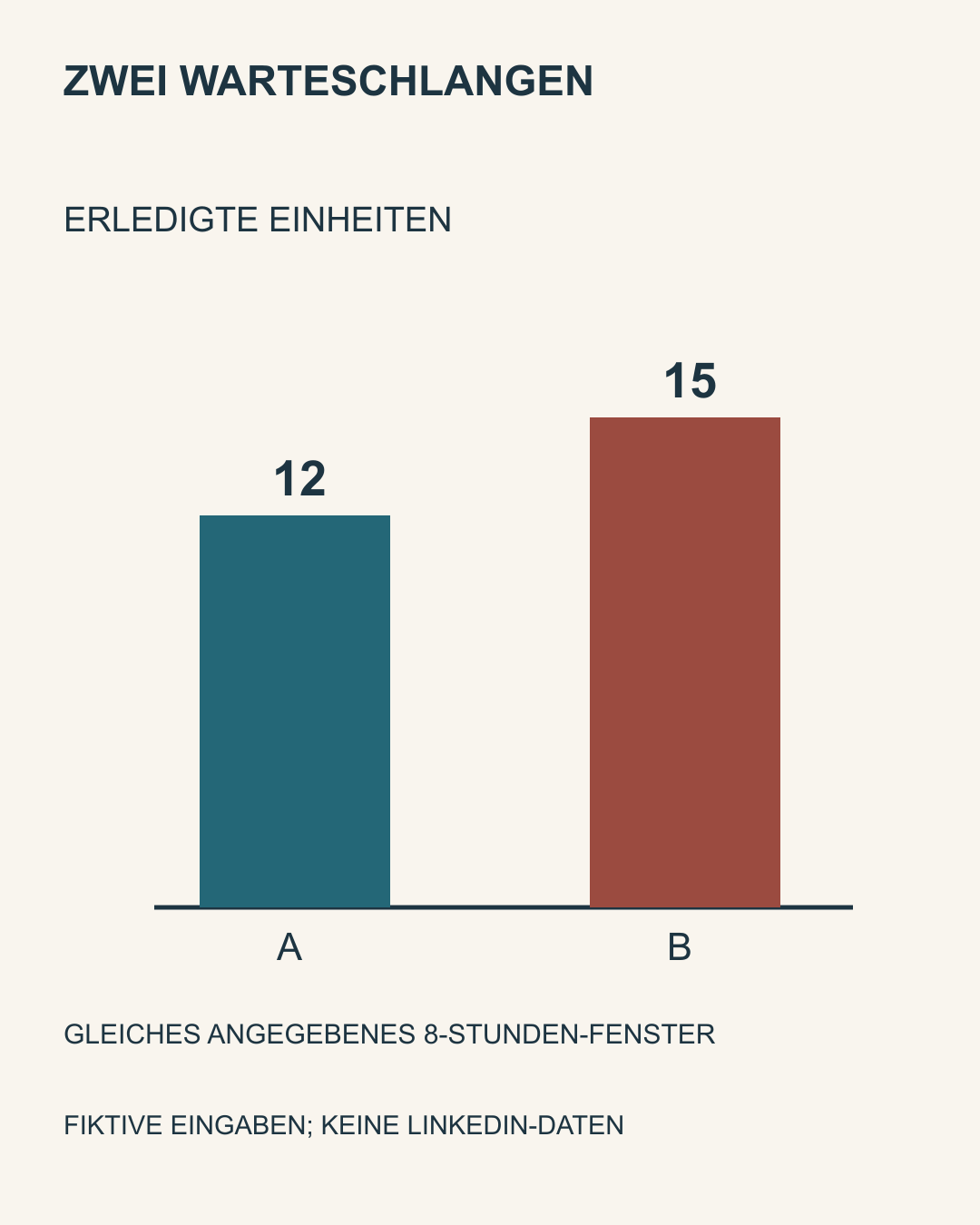
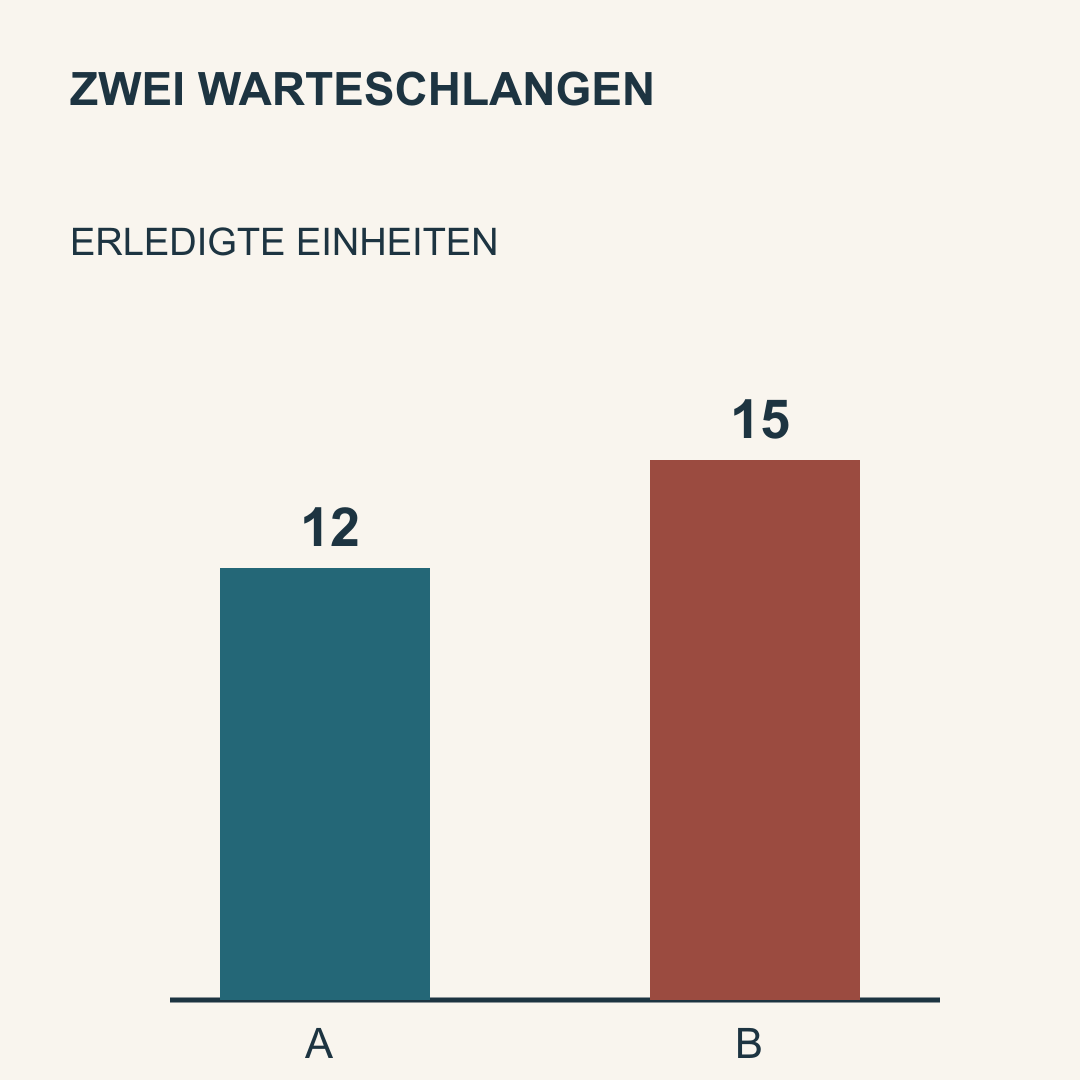
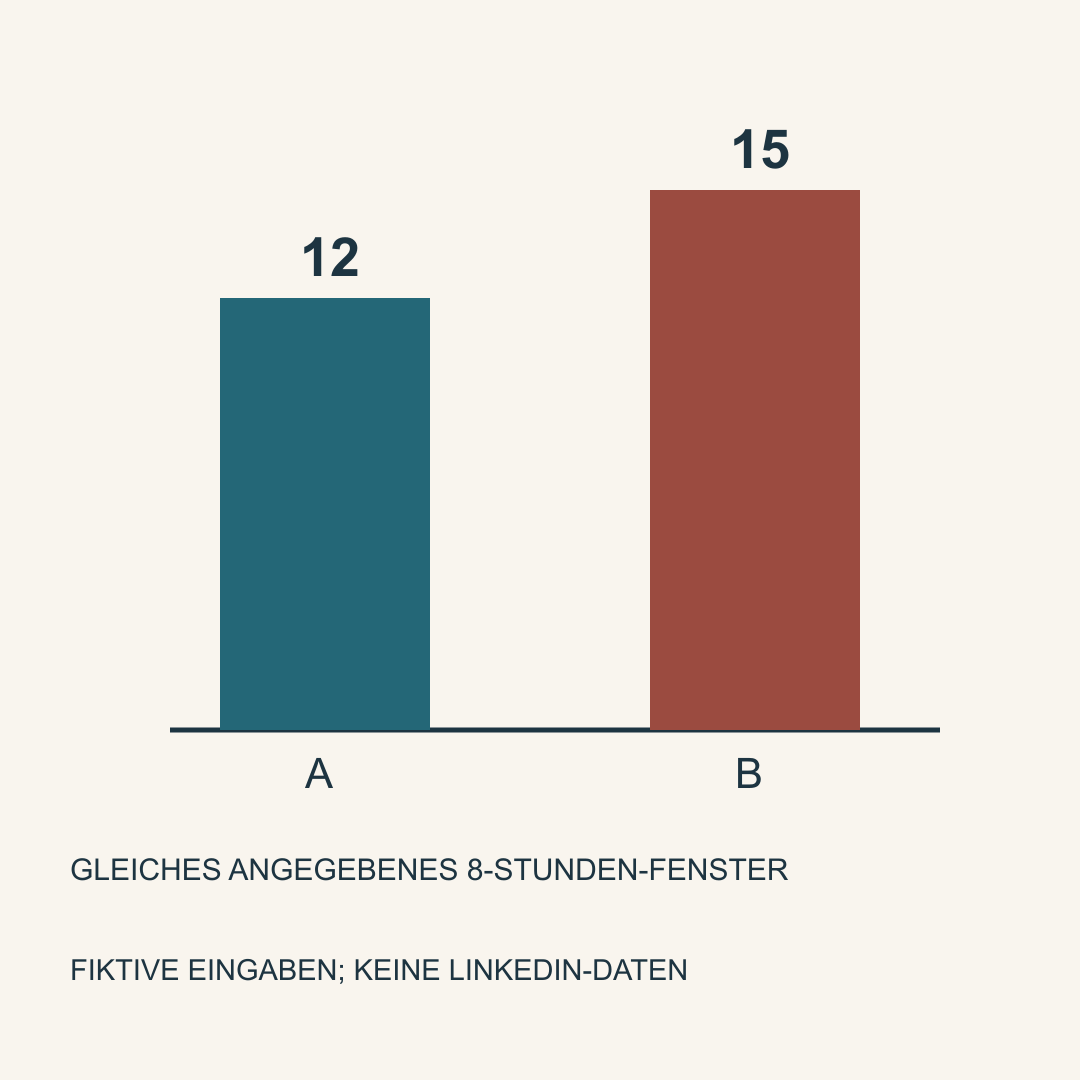
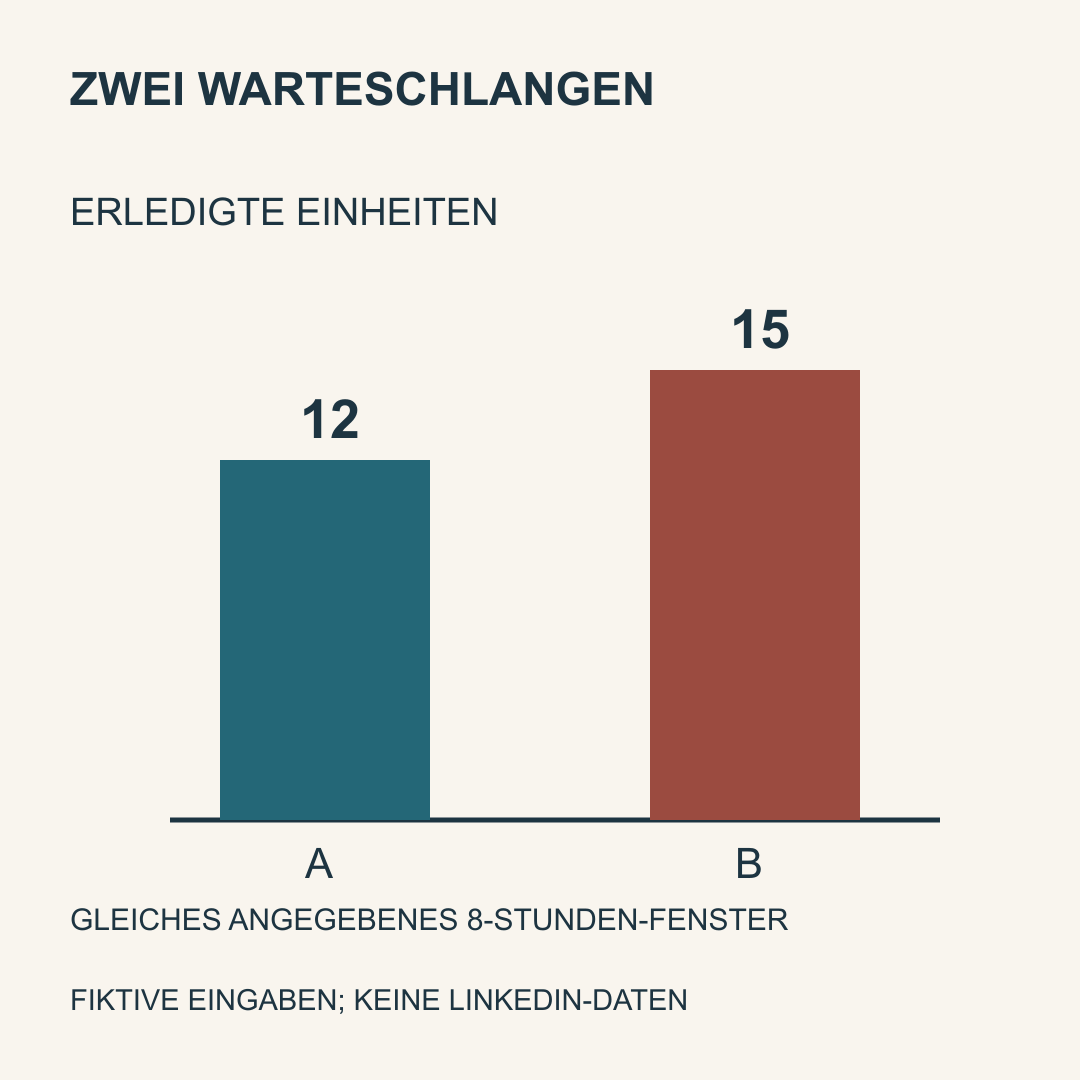
Die eigene Übung unten verwendet zwei deklarierte fiktive Warteschlangen: A erledigt 12 Einheiten und B 15 im gleichen angegebenen Acht-Stunden-Fenster. Die Differenz beträgt drei Einheiten. Das sind Übungseingaben, keine LinkedIn-Analytics, gleichen Arbeitsbedingungen oder Belege für eine ursächliche Leistungssteigerung. Einheit, Zeitraum und fiktive Quelle stehen im Diagramm, damit die Zahlen eingeordnet werden können.
Die Hochformatdatei misst 1080 × 1350. Unser bewusst gewählter oberer Quadratausschnitt behält die ersten 1080 Zeilen: Balken und 12/15 bleiben, Zeitfenster und Quellenhinweis verschwinden. Das untere Quadrat beginnt bei Zeile 270 und entfernt die Einheit. Das sind wirkliche lokale Zuschnittdateien, keine Vorhersagen von LinkedIns Zuschnittpositionen. Zwei sichtbare Balken oder passende Quadratmaße erhalten die Erklärung noch nicht.
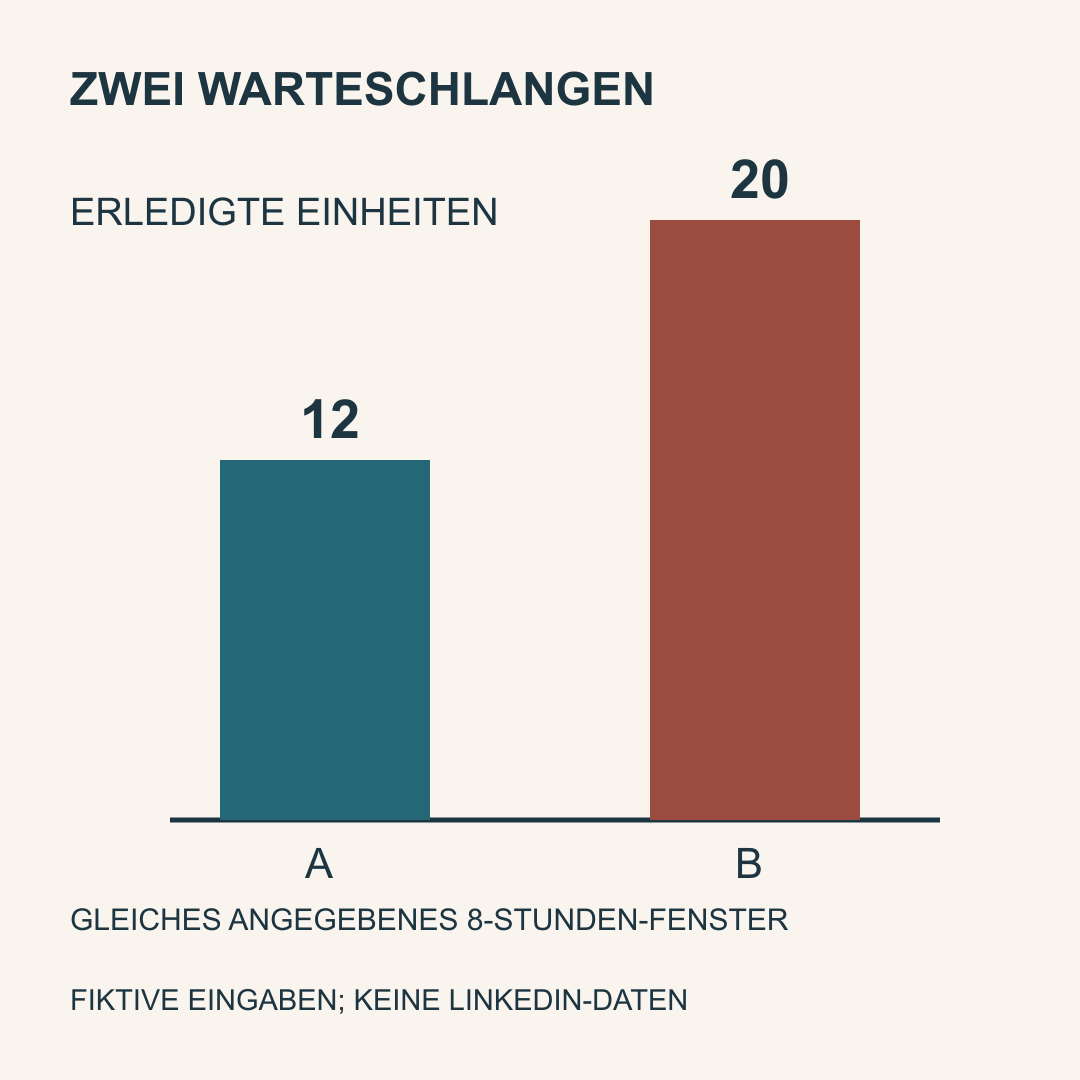
Vollständiges Einpassen des Hochformats in ein Quadrat behält die deklarierten Bereiche, verkleinert den Inhalt aber auf 80% und schafft seitlichen Freiraum. Die neu angeordnete Quadratfassung verteilt dieselben Werte und Hinweise anders. Prüfe beide Varianten bei der vorgesehenen Darstellungsgröße. Vollständige geometrische Bereiche bestätigen weder Geräte-Lesbarkeit noch Barrierefreiheit. Eine getrennte ältere Quadratfassung zeigt 20 statt der aktuellen 15; passende Maße beheben diesen Inhaltsfehler nicht.
| Tatsächliche lokale Datei | Befund der Übung | Nächste Entscheidung |
|---|---|---|
| Hochformat, 1080 × 1350 | Einheit, Zeitraum, Quelle und Werte erhalten | Die tatsächlich gemeinte Ansicht prüfen |
| Oberes Quadrat, 1080 × 1080 | Zeitfenster und Fiktionshinweis fehlen | Neu anordnen oder Ausgangsform behalten |
| Unteres Quadrat, 1080 × 1080 | Einheit fehlt | Einheit vor Verwendung des Ausschnitts ergänzen |
| Eingepasstes Quadrat | Bereiche erhalten; Inhalt auf Faktor 0,8 verkleinert | Kleinere Schrift getrennt prüfen |
| Neu angeordnetes Quadrat | Aktuelle 12/15 und Hinweise erhalten | Genaue Export- und Auswahldatei zuordnen |
| Älteres Quadrat | Alte 12/20 widersprechen Revision r2 | Quelle berichtigen, nicht nur Zeichenfläche |
Eigene konstruierte Dateien: keine native LinkedIn-Vorschau, Handyprüfung oder Leserbeobachtung.
Quelle, Exportbytes und tatsächlich geprüfte Ansicht zuordnen
Der Download enthält eigene bearbeitbare SVGs, echte PNG-Exporte und Zuschnitte, getrennte Tatsachen und Pläne, vorgegebene Beobachtungen, vollständige Entscheidungen sowie einen privaten Leerbogen. Die Prüfung liest Header und Pixel der erzeugten PNGs und vergleicht beide Ausschnitte mit den genau entsprechenden Ausgangszeilen. Für diese bekannten SVG-Beispiele prüft sie außerdem Quellwerte und sichtbare Zahlenbeschriftungen. Sie erkennt nicht die Bedeutung beliebiger Bilder und ersetzt keine menschliche Prüfung.
Halte gemeinte Quellrevision, Einheit, Zeitraum und Werte vor dem Export fest. Erfasse danach Maße, Bytezahl und Prüfsumme der wirklichen Exportdatei. Gleicher Dateiname oder eine Einstellung der Zeichenfläche reichen nicht. Die Übung hält eine andere ausgewählte Datei und eine gelieferte lokale Ansicht mit abgeschnittenem Kontext zurück. Diese Ansicht ist weiterhin eine lokale Vorgabe, keine Beobachtung des LinkedIn-Beitragsfensters oder eines Empfängergeräts.
Eine lokale Rasteransicht mit 320 × 400 steht für die schmale Betrachtung bereit. Sie unterschreitet die berichtete Mindestbreite der Fotohilfe und ist deshalb eine Ansichtsübung, keine empfohlene Upload-Datei. Der nominelle Beschriftungsfaktor beträgt 320 ÷ 1080; weder ein echtes Handy noch reale Leser wurden getestet. Alle Beispieldateien liegen weit unter der berichteten 5-MB-Grenze; eine genaue Byte-Grenze und LinkedIns Komprimierung wurden nicht geprüft. Der optionale Nachbau verwendet die aufgezeichnete vorhandene Node-/Sharp- und Python-Umgebung ohne Installation oder Netzwerk; Schriftrasterung auf anderen Rechnern kann abweichen.
- Tatsächlichen Vergleich, Einheit, Zeitraum und Quelle vor der Formwahl notieren.
- Nötige sichtbare Bereiche bestimmen und unklare Bedeutungsprüfungen offenlassen.
- Gewollten Ausschnitt, Einpassung oder Neuanordnung erzeugen und diese Datei prüfen.
- Quellwerte, tatsächliche Maße und Bytes mit der gemeinten Fassung abgleichen.
- Ausgewählte Datei und eine wirklich beobachtete Vorschau getrennt kontrollieren.
- Passenden Alternativtext und bei Verfügbarkeit die echte Zielansicht prüfen.
- Vorbereitet, hochgeladen, in Vorschau geprüft und veröffentlicht getrennt halten.
Seitenverhältnis und Mehrbild-Anordnung getrennt behandeln
Die aktuelle Hilfe für normale Fotos nennt außerdem einen Verhältnisbereich von 3:1 bis 4:5 und beschreibt den Einfluss von erstem Bild und Bildzahl auf Mehrbild-Anordnungen. Zwei Bilder können nebeneinander erscheinen; bei drei oder mehr beeinflusst das erste Bild die Anordnung. Breite und Zuschnitte in unteren Reihen können weiterhin wichtig sein. Daraus entsteht kein vollständiger Layout-Algorithmus. Ändern sich erstes Bild oder Reihenfolge, prüfe die tatsächlich angebotene Vorschau erneut.
Die Übung hält die spätere native Anordnung auch dann unbekannt, wenn drei lokale Dateien einzeln geprüft sind. Passende Formen beweisen nicht, dass jede Beschriftung sichtbar bleibt. Dieselbe Hilfe sagt, dass hochgeladene Fotos nach der Veröffentlichung nicht mehr bearbeitet oder in ihrer Größe geändert werden können. Prüfe Zuschnitt, Zielgruppe und Text vor einem beabsichtigten Beitrag, halte die Version privat fest und kontrolliere ein tatsächlich veröffentlichtes Ergebnis. Für diese Recherche wurde nichts hochgeladen oder veröffentlicht.
Quellen & Produktinformationen
Produktangaben beziehen sich auf den Stand dieser Veröffentlichung. Externe Funktionen und Oberflächen können sich ändern.