
Die kurze Antwort
Plane die Seitenfolge vor der Gestaltung: ein genaues Versprechen, den nötigen Kontext, eine nachvollziehbare Handlung, eine Prüfung und einen hilfreichen nächsten Schritt. Jede Seite braucht eine Aufgabe. Prüfe das exportierte PDF auch klein. Ein Dokumentkarussell ist ein Dokumentbeitrag; mehr Seiten belegen weder mehr Verständnis noch bessere Interaktionen.
Das nimmst du mit
- Eine Seite führt die Aufgabe weiter, statt das Titelblatt zu wiederholen.
- Gestaltungspixel, PDF-Seiteneinheiten und angezeigte Textgröße unterscheiden sich.
- Textalternative und bearbeitbare Quelldatei aufbewahren.
Mit einem hilfreichen Ziel beginnen
Ein Dokument passt, wenn eine Person die Erklärung im eigenen Tempo schrittweise durchgehen möchte. Steht die ganze Antwort bereits klar in einem kurzen Textbeitrag, kann ein Karussell zusätzliche Arbeit ohne zusätzliche Information verursachen. Formuliere das Ziel in einem Satz und entferne Seiten, die nicht dazu beitragen.
Im konstruierten Beispiel soll eine Person zwei berichtete Verhältnisse vergleichen können, ohne die Nenner zu vertauschen. Das ist enger als eine Einführung in sämtliche LinkedIn-Analytics. Die folgende Folge ist ein Seitenplan für diese Aufgabe und keine gemessene optimale Seitenzahl oder Kundenfallstudie.
Für jede Seite eine Aufgabe festlegen
Schreibe Überschriften und Belege vor der Farbauswahl. Jede Zeile benennt Erkenntnis, Beispiel und Übergang. Führe Eingaben vor dem Ergebnis ein. Eine überraschende Zahl ohne Einheit und Quelle trägt die Erklärung nicht.
Das Beispiel mit fünf Seiten bleibt bewusst vollständig prüfbar. Teile eine Seite, wenn sie zwei notwendige Handlungen enthält. Verbinde oder entferne sie, wenn sie eine andere wiederholt. Weder neun noch zwanzig Seiten sind eine allgemeingültige Erfolgsbedingung.
| Seite | Leseraufgabe | Konkreter Inhalt |
|---|---|---|
| 1 · Versprechen | Entscheidung erkennen | Zwei Verhältnisse können verschiedene Nenner verwenden |
| 2 · Eingaben | Verfügbare Quelle erkennen | Fiktiver Beitrag: 10 Reaktions-/Kommentarereignisse, 100 Impressionen; Follower unbekannt |
| 3 · Rechnung | Belegte Operation nachvollziehen | 10 / 100 × 100 = 10 % Ereignisverhältnis je Impression |
| 4 · Prüfung | Unbelegten Schluss ablehnen | Das belegt nicht 10 % der Follower oder einzelner Menschen |
| 5 · Nächster Schritt | Unterschied anwenden | Zähler, Nenner, Quelle und Messzeitpunkt notieren |
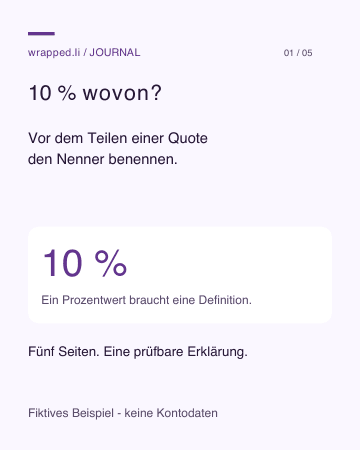
Alle fünf Seiten als Text lesen
10 % wovon?
Vor dem Teilen einer Quote den Nenner benennen.
10 % · Ein Prozentwert braucht eine Definition.
Fünf Seiten. Eine prüfbare Erklärung.
Fiktives Beispiel - keine Kontodaten
Mit den Angaben starten.
10 Reaktionen/Kommentare. 100 Beitragsimpressionen. Followerzahl: unbekannt.
10 / 100 · Genaue Einheiten bei den Werten lassen.
Erfundene Beobachtungen, keine Ergebnisse eines echten Kontos.
Fiktives Beispiel - keine Kontodaten
Die Rechnung verfolgen.
10 geteilt durch 100, mal 100. Reaktionen/Kommentare je Impression.
10 % · Das ist das erklärte Ereignisverhältnis.
Ereignisse können sich wiederholen. Impressionen sind Anzeigen.
Fiktives Beispiel - keine Kontodaten
Nicht 10 % der Follower.
Die Followerzahl im Nenner fehlt. Die Quote zählt keine unterschiedlichen Beteiligten.
Unbekannt · Ein fehlender Wert wird nicht zu null.
Die Grenze direkt bei der Quote nennen.
Fiktives Beispiel - keine Kontodaten
Die Grundlage bewahren.
Kennzahl und enthaltene Ereignisse. Nenner und Quelle. Messzeitpunkt und Beitragsalter.
Gleicher Bereich · Beim nächsten Vergleich gleich definieren.
Definitionen: LinkedIn-Beitragsanalyse
Fiktives Beispiel - keine Kontodaten
Vor der eigenen Gestaltung ein vollständiges Beispiel nutzen
Die herunterladbaren PDFs führen dasselbe fünfseitige Quotenbeispiel durch einen tatsächlichen Export. Es nutzt zehn Reaktionen/Kommentare und einhundert Impressionen; die Followerzahl bleibt unbekannt. Die Daten sind für die Erklärung erfunden. Die letzte Seite verlinkt die Definition der Mitgliederanalyse. Kein privates Konto wurde untersucht. Alle zehn deutschen/englischen Seiten wurden bei 360 Pixel Breite gerendert; jede beabsichtigte Zeile wurde unabhängig aus den PDFs extrahiert.
Öffne alle Seiten und lies die HTML-Alternative. Das ZIP enthält bearbeitbare SVG-Seiten, strukturierte Seitentexte und den Generator. Ändere Aufgabe und Werte in der Quelle und kontrolliere Rechnung, Beschriftungen, lange Zeilen und Export erneut. Die PDFs sind nicht getaggt oder mit assistiver Technik geprüft; SVG-Import ist nicht in jedem Editor garantiert. Erhalte eine nutzbare Textalternative, statt markierbaren Text mit vollständigem Zugang gleichzusetzen.
Text in der tatsächlichen Zielgröße prüfen
Wähle eine einheitliche Seitenform und Raum für die zentrale Erklärung. Trenne Aussage, Eingaben und Einschränkung sichtbar. Verstecke weder den Nenner noch den Hinweis auf das fiktive Beispiel in winzigen Fußnoten. Muss die entscheidende Einschränkung vergrößert werden, braucht die Seite eine einfachere Gestaltung.
Die Größe der Zeichenfläche sichert keine Lesbarkeit. Eine 48 Pixel große Beschriftung auf 1080 Pixel Breite wird bei einer vollständig 320 Pixel breit angezeigten Seite rechnerisch etwa 14,2 Pixel groß. Das ist eine konstruierte Ansicht und weder LinkedIns exakte Fensterbreite noch eine allgemeine Schriftvorgabe. Prüfe die Exportdatei und nicht nur die große Gestaltungsansicht.
W3C empfiehlt echten Text, wenn sich dieselbe Darstellung ohne Schrift als Bild erreichen lässt. Erhalte sinnvollen Text beim Export, soweit möglich, und biete eine lesbare Begleiterklärung. Auswählbarer Text allein macht ein PDF noch nicht korrekt getaggt, sinnvoll geordnet oder barrierefrei.
Datei und Veröffentlichungseinstellungen kontrollieren
Exportiere eine gesonderte Prüffassung und behalte die bearbeitbare Quelle. Öffne jede Seite in Reihenfolge. Prüfe fehlende Schriften, abgeschnittene Symbole, unvollständige Erklärungen, Metadaten und sensible Namen. Kontrolliere eine kleine und eine größere Ansicht. Unser verlinkter Exportversuch liefert eigene Vektor- und Rasterbeispiele, prüft aber keine LinkedIn-Verarbeitung.
LinkedIns Dokument-FAQ nennt höchstens 100 MB, 300 Seiten und ein Dokument pro Beitrag. Diese Annahmegrenzen sind kein Ziel für den Seitenplan. Gib dem Dokument einen sinnvollen Titel und nutze für Upload und Abschlusskontrolle den gesonderten Veröffentlichungsablauf. Beitragstext, Dokumenttitel und eingebettete Seiten haben nicht automatisch dieselben Bearbeitungsregeln.
Erfolg erkennen und eine Korrektur vorbereiten
Prüfe vorab, ob die exportierte Datei die versprochene Rechnung ermöglicht und die falsche Interpretation ausdrücklich ausschließt. Gleiche jedes Beispiel mit seinen Eingaben ab. Fehlt zum Verständnis eine Quelle oder deine mündliche Erklärung, überarbeite die Seite vor dem Upload.
Prüfe danach die verarbeitete Darstellung und den verfügbaren Download im vorgesehenen Kontext. Ein Upload beweist keine richtige öffentliche Reihenfolge, Ansicht oder Sichtbarkeit. Das Dokument lässt sich im bestehenden Beitrag nicht austauschen; bewahre die Quelle für eine Korrektur auf. Ändert ein Fehler die Bedeutung, erkläre ihn, statt die Aussage still zu wiederholen.
Den Export an konkreten Fehlerfällen prüfen
Nutze das vollständige zweisprachige Beispiel als Referenz und prüfe deine Datei Seite für Seite. Achte auf fehlende Zeichen, abgeschnittene Einschränkungen, falsche Reihenfolge, gerastertes Kleingedrucktes, veraltete Werte und unpassende Linkziele. Extrahierter Text und sichtbare Seiten prüfen Verschiedenes: Ein Extraktor kann eine optisch abgeschnittene Erklärung finden; eine klare Rasterseite kann ohne auswählbaren Text sein.
Im 1080-Einheiten-Beispiel skaliert eine 48er-Beschriftung bei 360 Breite auf 16 Einheiten, eine 36er auf 12. Das sind prüfbare geometrische Größen und keine menschlichen Lesbarkeitsschwellen. Ist eine wesentliche Einschränkung in der echten kleinen Ansicht zu klein, vereinfache oder teile den Inhalt. Ein Seitenzahlziel rechtfertigt kein Verstecken. Prüfe den neuen Export statt nur der bearbeitbaren Quelle.
| Fehler | Warum ein einzelner Prüferfolg nicht reicht | Prüfreaktion |
|---|---|---|
| Fehlendes oder ersetztes Zeichen | Textextraktion kann dennoch den beabsichtigten Text melden | Tatsächliche Seite rendern; Schrift/Export reparieren und erneut prüfen |
| Abgeschnittener Nenner oder Quellenhinweis | Vollständiger Quelltext belegt keinen sichtbaren Ausschnitt | Kleinste Ansicht prüfen und Einschränkung erhalten |
| Rechnung vor den Eingaben | Alle Seiten können in falscher Erklärreihenfolge vorhanden sein | Exportreihenfolge mit jeder Leseaufgabe abgleichen |
| Rastertext oder ungetaggtes PDF | Sichtbare Klarheit belegt keinen strukturierten Lesezugang | Vollständige lesbare Alternative behalten und ungeprüften Zugang benennen |
| Neue Werte bei altem Titel oder Link | Dateiname und Titel können dem Inhalt widersprechen | Quelle, Exportwerte, Titel und Ziel vergleichen |
Eine vollständige Prüfung ohne erfundenen Lesertest abschließen
Die neuen Prüffälle verfolgen abgeschnittenen Nenner, falsche Seitenfolge und unzugängliche Erklärung bis zur konkreten Korrektur und offenen Prüfung. Der private Bogen gibt jeder Seite Eingabe, Leseaufgabe, sichtbares Ergebnis, Textalternativverweis und offene Zielprüfung. Zum Bearbeiten nutzt du das eigene SVG/PDF-Paket; der Bogen ersetzt die Quelldateien nicht.
Bitte für einen echten Lesertest eine geeignete freiwillige Person, die versprochene Aufgabe auszuführen, und halte ihr tatsächliches Ergebnis fest. Fülle dieses Feld nicht mit Exportprüfwerten, einer simulierten Person oder vermuteter Präferenz. Eine dokumentierte lokale Prüfung kann alle vorgesehenen Seiten und Texte bestätigen, aber ohne entsprechende Beobachtung weder Leserpräferenz noch korrektes LinkedIn-Processing behaupten.
Quellen & Produktinformationen
Produktangaben beziehen sich auf den Stand dieser Veröffentlichung. Externe Funktionen und Oberflächen können sich ändern.
- LinkedIn Help: Document uploads FAQ
- W3C WAI: Images of text
- Original export experiment: complete dataset
- Original complete example, sources and export checks
- Editable bilingual source and PDFs
- LinkedIn: Definitions used in the worked example
- Original complete bilingual worked cases and private records
- Vollständige eigene Fälle und private Arbeitsbögen


