Die kurze Antwort
Behandle Profilfoto und Titelbild als gemeinsame Darstellung mit unterschiedlichen Aufgaben: Wiedererkennung und Kontext. Bereite passende Dateien vor, prüfe den tatsächlichen Ausschnitt, wähle die Sichtbarkeit bewusst und öffne das gespeicherte Profil erneut. Ein erfolgreicher Upload belegt weder Lesbarkeit in jeder Größe noch zusätzliche Profilbesuche oder Kunden.
Das nimmst du mit
- Profilfoto und breites Titelbild brauchen getrennte Quelldateien.
- Gespeicherten Ausschnitt und Sichtbarkeit im relevanten Betrachtungskontext prüfen.
- Vor dem Ersetzen ein erlaubtes Original für eine mögliche spätere Verwendung behalten.
Jedem Bild eine hilfreiche Aufgabe geben
Das Profilfoto soll die Person erkennbar machen, deren Arbeit das Profil beschreibt. Das Titelbild kann beruflichen Kontext ergänzen, etwa den eigenen Arbeitsbereich oder ein einfaches Motiv zum besprochenen Projekt. Lege den Beitrag beider Bilder fest, bevor du Schmucktext, Abzeichen oder eine Collage von Erfolgen hinzufügst.
LinkedIn verlangt beim Profilfoto die eigene Ähnlichkeit und nennt ungeeignete reine Ersatzmotive, darunter Firmenlogos und Darstellungen anderer Menschen. Auch Titelbilder unterliegen den Plattformregeln. Verwende ein Bild, das du veröffentlichen darfst; ein fremdes heruntergeladenes Foto oder eine per KI erfundene andere Person ist kein geeigneter Ersatz für die eigene Identität. Wesentliche berufliche Angaben gehören in den Profiltext, damit die Erklärung nicht vom Lesen eines Bildes abhängt.
Dateien für die richtige Fläche vorbereiten
LinkedIns Upload-Hilfe nennt JPG oder PNG und höchstens 8 MB; GIF wird nicht unterstützt. Für Profilfotos nennt sie 400 × 400 bis 7680 × 4320 Pixel. Für Titelbilder empfiehlt die Hilfe 1584 × 396 Pixel und weniger als 8 MB. Bleibe deutlich unter der Grenze, prüfe tatsächliches Format und Abmessungen und behalte ein erlaubtes Original. Die Endung .gif in .png umzubenennen konvertiert keine Datei.
Eine Fläche mit 1584 × 396 Pixeln hat das Verhältnis 4:1. Das beschreibt die gelieferte Datei, keine überall garantierte sichtbare Fläche. Auch ein Gesicht, das in die quadratische Quelle passt, kann im angezeigten Ausschnitt wichtige Details verlieren. Plane nicht mit einer erfundenen universellen Sicherheitszone. Halte die nötige Erklärung im normalen Profiltext und prüfe das Ergebnis in den tatsächlich verwendeten Größen.
| Fläche | Konstruierte vorbereitete Datei | Nach dem Upload prüfen |
|---|---|---|
| Profilfoto | 1200 × 1200 PNG, 220 KB | Erkennbarer Ausschnitt; beabsichtigte Sichtbarkeit |
| Titelbild | 1584 × 396 PNG, 640 KB | Tatsächlicher Ausschnitt und überdeckter Text |
| Ungeeignete Eingabe | Animiertes GIF mit 9 MB | Zuerst ein unterstütztes kleineres Standbild erstellen |
Die Dateiangaben sind konstruierte Beispiele, keine hochgeladenen oder getesteten Dateien.
Den richtigen Bildeditor und seinen Speicherschritt verwenden
Öffne am Desktop das eigene Profil und wähle das Profilfoto oder bei fehlendem Foto das Kamerasymbol. Der Fotoeditor ermöglicht Upload, Ersetzen und Ausschnittkorrektur; schließe mit seiner Speicheraktion ab. Öffne in der mobilen App das Profil und die Ansicht zum Anzeigen oder Bearbeiten des Profilfotos. Prüfe vor dem Ersetzen oder Löschen, welches Bild ausgewählt ist.
Das Titelbild hat ein eigenes Kamera- oder Bearbeitungssymbol. Die Desktop-Hilfe endet mit Anwenden und beschreibt den automatischen Upload; die App verwendet Speichern. Folge den tatsächlich angezeigten Bedienelementen der jeweiligen Fläche. Ein Titelbildeditor ist nicht der Profilfotoeditor, und eine offene Vorschau ist noch kein gespeichertes Profil. Behalte vorher das eigene Original: LinkedIn warnt, dass das alte Profilfoto nach Löschen oder einem neuen Upload nicht wiederhergestellt werden kann.
- Fläche und erlaubte Quelldatei für die Änderung festhalten.
- Den Editor dieser Fläche öffnen und das ausgewählte Bild prüfen.
- Ausschnitt anpassen und erkennbare Person oder nützlichen Kontext erhalten.
- Angezeigte Aktion Anwenden oder Speichern abschließen.
- Profil erneut öffnen und das gespeicherte Bild statt nur der Editorvorschau prüfen.
Fotosichtbarkeit zusammen mit dem öffentlichen Profil prüfen
Die Sichtbarkeit des Profilfotos bietet Auswahlmöglichkeiten für direkte Kontakte, Netzwerk, Mitglieder und breiteren Zugang. Der öffentliche Profilbereich ist ein weiterer relevanter Kontext. Laut LinkedIn übernimmt die öffentliche Einstellung eine am Profilfoto vorgenommene Sichtbarkeitsänderung; bei deaktiviertem öffentlichem Profil lässt sich dort nicht Öffentlich wählen. Prüfe die gespeicherten Zustände zusammen, statt völlig unabhängige Schalter anzunehmen.
Bestimme vor der Änderung das gewünschte Publikum. Die eigene angemeldete Ansicht zeigt nicht, was alle Besucher sehen. Notiere den tatsächlich geprüften Kontext und lasse nicht verfügbare Ansichten offen; erweitere die Sichtbarkeit nicht allein für einen leichteren Screenshot. Die Einstellungen belegen keine Löschung fremder Kopien. Die werblichen Besuchs- und Kontaktanfragezahlen der Quelle zeigen nicht, dass dieses konkrete Bild deine Ergebnisse verbessert.
Drei vollständige Bildentscheidungen durcharbeiten
P1 — Konstruiertes Profilfoto: Ein erlaubtes PNG mit 1200 × 1200 Pixeln erfüllt die Dateivorgaben, aber die Vorschau schneidet ins Gesicht. Behalte das Original, passe den Ausschnitt an oder wähle eine Quelle mit mehr Umgebung und prüfe danach das gespeicherte Foto. Die Entscheidung betrifft die Wiedererkennung in dieser Ansicht; Klicks oder Anfragen wurden nicht gemessen.
P2 — Konstruiertes Titelbild: Ein Bild mit 1584 × 396 Pixeln enthält am unteren Rand einen Satz. In einer beobachteten kleineren Anordnung überdeckt das Profilfoto Teile davon. Verschiebe die wesentliche Aussage in den Profiltext, vereinfache das Titelbild und prüfe erneut. Bezeichne keine ungeprüfte feste Pixelzone als für jedes Gerät sicher.
P3 — Konstruierte ungeeignete Eingabe: Ein GIF mit 9 MB soll als Titelbild dienen. Halte vor dem Upload an; exportiere ein erlaubtes Standbild als JPG oder PNG unter der Quellgrenze und prüfe die tatsächlichen Abmessungen und Darstellung. Das Beispiel erstellt diese Datei nicht und belegt keine Annahme durch ein Konto.
Eine nützliche Ersatz- und Prüfnotiz hinterlassen
Der Arbeitsbogen hält Fläche, minimale lokale Quellreferenz, Erlaubnisgrundlage, tatsächliche Dateieigenschaften, gewünschtes Publikum, Speicherergebnis und beobachtete Ansicht zusammen. Die vollständigen Fälle zeigen Änderung und offene Wirkung. Behalte ausgefüllte Notizen und Gesichtsaufnahmen privat; der leere Bogen braucht weder Namen noch Passwort oder kopiertes Profil.
Schließe mit einem genauen Zustand ab: vorbereitet, Editorvorschau geprüft, gespeichertes Bild beobachtet oder offen. Prüfe bei einem Uploadfehler zuerst Datei und Fehlermeldung. Die Quellen wurden am 1. November 2026 gelesen; es handelt sich um dokumentierte Wege und eigene konstruierte Fälle. Für diesen Leitfaden wurde kein Kontobild geändert, keine native Produktvorführung durchgeführt und kein Leser- oder Kundennutzen gemessen.
Wirkliche Ausrichtung und nicht sichtbare Angaben prüfen
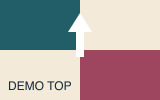
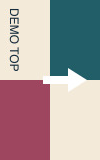
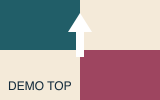
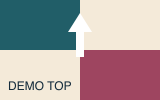
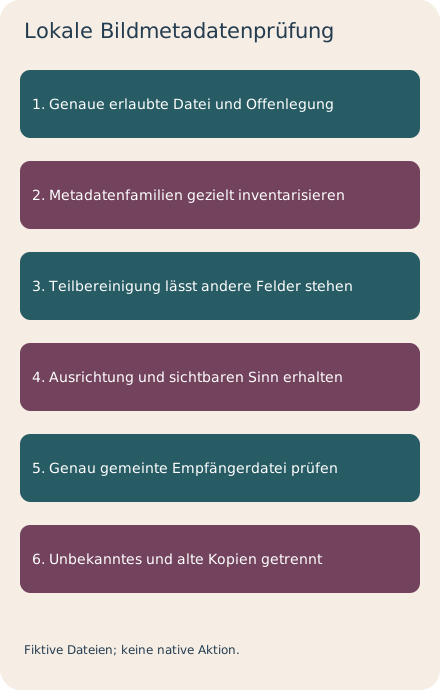
Prüfe vor dem Ersetzen eines Profilbilds die endgültige Quelldatei neben dem sichtbaren Ausschnitt. Die lokale Lehr-JPEG speichert 160 × 100 Pixel mit Exif-Ausrichtung 6; ausrichtungsbewusste Decodierung ergibt 100 × 160. Exif ohne Pixeldrehung zu entfernen verändert diese Darstellung. Die gesondert exportierte ausgerichtete PNG erhält die quellenbewusst decodierten Pixel. Die kleinen Zeichnungen erklären Dateiverarbeitung; sie sind weder Porträts noch passende native Uploadbeispiele oder gespeicherte Profilbilder.
Die nur um Exif bereinigte Kopie enthält weiter XMP und einen Kommentar. Eine andere PNG hat keine ausgewählten Metadaten und zeigt dennoch sichtbar DEMO PRIVATE. Trenne nicht sichtbare Felder, sichtbare Angaben und die Erlaubnis des Originals. Die Inventur erkennt ausgewählte JPEG-/PNG-Familien, decodiert aber nicht alle Feldwerte, erkennt keine Gesichter und bestätigt weder Rechte noch Veröffentlichungsfreigabe. Unbekannte Container und fehlende Ansichten bleiben offen.
Ein Fall erhält eine markierte JPEG statt der freigegebenen ausgerichteten PNG und wird angehalten. Auch eine passende vorgegebene lokale Kopie zeigt weder LinkedIn-Verarbeitung noch die Ansicht abgemeldeter Besucher. Erhalte die vorherige Trennung von Profilfoto und Titelbild, Flächenvorgaben, Sichtbarkeit, gespeichertem Bild und Betrachtungskontext. Eine vorbereitete öffentliche Kopie ist erst ein Schritt dieses Ablaufs.
Lokale Beispiele vor der eigenen Profilrückprüfung nutzen
Das Paket enthält tatsächliche konstruierte Bilddateien, 17 begrenzte Entscheidungen, vollständige Notizen beider Sprachen und einen privaten Leerbogen. Mit vorhandenem Python 3 liefert python3 inspect_image.py DATEI eine lokale Familieninventur; python3 check.py prüft die Vorgaben. Der Nachbau benötigt die genau aufgezeichnete vorhandene Node-/Sharp-Laufzeit. Er installiert nichts und stellt keine Netzabfrage. Die 16-MiB-Grenze des Inspektors ist seine lokale Grenze und keine Uploadregel dieser Fläche.
Halte geprüfte Datei/Fassung, erlaubte Offenlegung, tatsächliche Metadatenfeldprüfung, gemeinte Darstellung und beobachtetes endgültiges Profilbild privat fest. Die einschlägigen aktuellen PNG-/Sharp-Abschnitte wurden am 2. November 2026 geprüft. Weder echtes Gesicht, Foto, Privatprofil, Upload, Ersetzen, Sichtbarkeit noch Empfängeraktion wurden genutzt. Gespeichertes Kontoergebnis und native Betrachtungskontexte bleiben bei deiner beabsichtigten Änderung selbst zu prüfen.
Quellen & Produktinformationen
Produktangaben beziehen sich auf den Stand dieser Veröffentlichung. Externe Funktionen und Oberflächen können sich ändern.
- LinkedIn: add, edit, replace and delete a profile photo
- LinkedIn: profile-photo visibility and public-profile coupling
- LinkedIn: cover-image workflow and specifications
- LinkedIn: photo upload requirements
- LinkedIn: profile-photo and cover-image conditions
- PNG: metadata, ordering and privacy
- Sharp: orientation and metadata output
- Original constructed local image-file exercise