
Die kurze Antwort
Bestimme vor der neuen Form, welche Informationen erhalten bleiben müssen. Füllen schneidet ab, Einpassen erhält das ganze Bild mit Freiraum, neue Anordnung verändert das Layout. Berechne das geplante Fenster und prüfe dann die ganze Zeitleiste sowie den tatsächlichen Betrachtungskontext. Ein gutes Vorschaubild belegt keine sichtbaren späteren Beschriftungen, Bedienelemente oder Untertitel.
Das nimmst du mit
- Vor der Rechnung Pixelform und Rotation klären.
- Ein mittiger Zuschnitt kann die nötige Diagrammachse entfernen.
- Bedienoberflächen und bewegte Inhalte brauchen echte Wiedergabekontrollen.
Die unbedingt benötigten Informationen benennen
Ein Rückblick kann ein breites Diagramm, eine aufgezeichnete Bedienhandlung und Untertitel am unteren Rand enthalten. Notiere, welche Beschriftungen, Werte und Veränderungen die Erklärung tragen. Dekorative Ränder können entfallen; Nenner und Zeitraum oft nicht. Entscheide nicht allein nach dem Anfangsbild, wenn die Handlung später folgt.
Das konstruierte Beispiel beginnt mit 1920 × 1080 Pixeln und einer geplanten Ausgabe von 960 × 1200. Es nimmt quadratische Pixel und keine Rotation an. Das ist eine Planungsaufgabe, keine vorgeschriebene LinkedIn-Größe oder echte Creator-Aufnahme. Andere Pixelformen und Rotationen erfordern eine angepasste Rechnung der angezeigten Form.
Erhaltenen Bereich beim Füllen und Einpassen berechnen
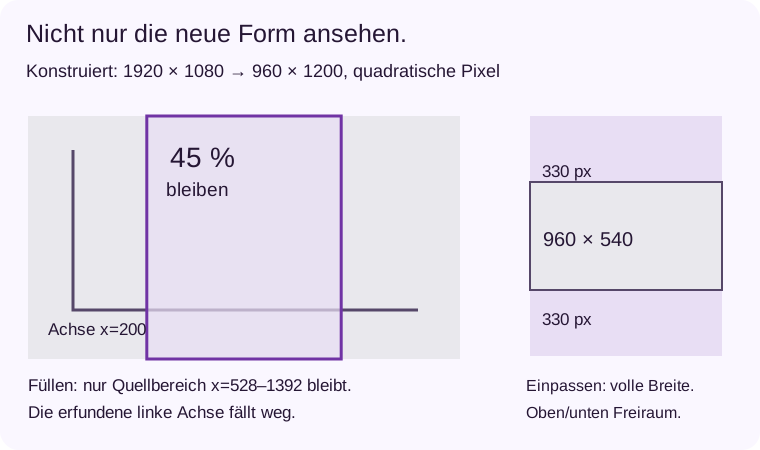
Zum Füllen der Zielhöhe wird mit 1200/1080 skaliert. Horizontal bleiben dann nur 864 Quellpixel: mittig der Bereich von x=528 bis zur rechten Grenze x=1392, die als Pixelspalte nicht mehr dazugehört. Das sind 45 % der ursprünglichen Breite. Eine erfundene Achse bei Quell-x=200 liegt außerhalb, obwohl die Hochkantfläche vollständig gefüllt aussieht.
Für die vollständige Quelle wird stattdessen halbiert. Im Ziel 960 × 1200 liegt dann ein Bild von 960 × 540, mit je 330 Pixeln oben und unten. Die ganze Breite bleibt erhalten, das Bild nutzt aber weniger Höhe. Das sind die genauen idealen Maße dieses Beispiels; Schnittprogramm, Rundung und Export werden zusätzlich geprüft.
| Wahl | Beispielgeometrie | Informationsfolge |
|---|---|---|
| Mittig füllen | Quelle x=528–1392; Breite 864 | 45 % der Breite bleiben; Achse x=200 fällt weg |
| Ganzes Bild einpassen | 960 × 540; oben/unten 330 px | Volle Quelle, kleinerer zentraler Inhalt |
| Neu anordnen | Nötige Beschriftungen ins neue Layout bewegen | Bedeutung kann ohne jede alte Position erhalten bleiben |
Zwischen Freiraum, Zuschnitt und neuer Anordnung wählen
Ist das ganze Diagramm nötig, kann Einpassen geeigneter sein als ein enger Ausschnitt. Nutze Freiraum für kurzen Titel oder Kontext, ohne die Erzählung vollständig zu wiederholen. Trägt eine zentrale Handlung alle nötigen Informationen und verlässt kein wichtiger Text das Fenster, kann Füllen passen. Die Entscheidung gehört zum konkreten Inhalt.
Ist beides unlesbar, ordne die Erklärung neu an statt alles immer kleiner zu machen. Baue das Diagramm samt Achse und Quellenzeile neu, zeichne die wichtige Bedienung größer auf oder teile die Folge. Das ist zusätzliche Produktion. Bewahre das Original und prüfe, ob die neue Anordnung dieselbe Aussage erhält.
Den Zuschnitt auf der bewegten Zeitleiste prüfen
Kontrolliere, wenn der Zeiger zum Rand wandert, ein Menü aufgeht oder eine Zahl wechselt. Die Folge muss ohne deine private Erläuterung nachvollziehbar bleiben. Ein passender Zuschnitt bei Sekunde null kann die Handlung bei Sekunde zehn entfernen. Prüfe jeden wichtigen Übergang und den Schluss im fertigen Export.
Kontrolliere nach der Umformatierung Untertitel und Bildbeschreibung erneut. Eine Zeile kann ein zuvor höher liegendes Diagramm verdecken. Eine Beschreibung kann auf eine nicht mehr vorhandene Anordnung verweisen. Halte Wichtiges von wahrscheinlichen Bedienelementen fern und prüfe die reale Oberfläche statt eines angeblich dauerhaft gültigen Pixelrahmens.
Angezeigte Form und tatsächliche Oberfläche kontrollieren
Lies gespeicherte Maße, Anzeigeform und Rotationsangaben und öffne den Export in einem Player. Eine 1920 × 1080-Matrix mit Rotationsanweisung muss nicht im Querformat erscheinen. Die einfache Breiten-/Höhenrechnung des Beispiels nimmt solche weiteren Veränderungen ausdrücklich nicht an.
LinkedIns aktuelle Hilfe nennt einen erlaubten Seitenverhältnisbereich und empfiehlt Abstand wichtiger Inhalte zum Rand, weil die Oberfläche darüberliegen kann. Die hier gewählte Zielform wird dadurch kein allgemeines Optimum. Prüfe eine kleine praktische Ansicht, eine größere und nach echter Veröffentlichung auch den verarbeiteten Beitrag.
Mit einer wiederholbaren Entscheidung abschließen
Notiere beim erfundenen Diagramm: Der mittige Ausschnitt verliert die benötigte Achse. Einpassen erhält die Quelle mit 330 Pixeln oben und unten. Eine neue Hochkantanordnung bleibt möglich, falls Einpassen zu klein wirkt. Bewahre Quellgrenzen und Ablehnungsgrund des Zuschnitts bei der gewählten Datei.
Sichere neues Layout, fertige Dateiidentität und passende Untertitel-/Beschreibungsfassungen. Eine gelungene Formänderung belegt Geometrie, noch kein Verständnis, keine Barrierefreiheit und keine bessere Resonanz. Prüfe die Erklärung nach Möglichkeit mit passenden Menschen und halte deren tatsächliche Rückmeldung gesondert fest.
Quellen & Produktinformationen
Produktangaben beziehen sich auf den Stand dieser Veröffentlichung. Externe Funktionen und Oberflächen können sich ändern.


